



„Google Maps“ dabar yra viena iš dažniausiai naudojamų programų kasdienėms kelionėms. Ji suteikia kryptį, realiu laiku rodo eismo informaciją ir palengvina tokių krypčių, kaip maisto prekių, degalų siurblių ar net apgyvendinimo centrų, paiešką. Nepaisant to, dauguma jos vartotojų naudoja tik pagrindines funkcijas ir nepaiso kitų. Nuo išsaugotų vietų organizavimo iki navigacijos tikslumo gerinimo, šie įrankiai gali padaryti keliavimą ir planavimą daug patogesnį.
1. Išsaugotoms vietoms tvarkyti naudokite jaustukus
Pirmoji problema, susijusi su išsaugotomis vietomis „Google“ žemėlapiuose, susijusi su jų vaizdavimo panašumu. Tai kelia problemų, nes vartotojai negali greitai rasti to, ko jiems reikia, kai žemėlapyje yra per daug žymeklių. „Google Maps“ leidžia žmonėms suasmeninti savo kategorijas naudojant jaustukus. Taigi vartotojas kuria asociacijas ir mato paveikslėlius, o ne piktogramas, o tai palengvina paieškos procesą.
- Atidarykite „Google“ žemėlapius.
- Bakstelėkite „Jūs“ skirtuką apačioje.
- Atidarykite esamą sąrašą arba sukurkite naują.
- Bakstelėkite Redaguoti (esamiems sąrašams).
- Pasirinkite Pasirinkite piktogramą.
- Pasirinkite kategoriją atitinkantį jaustuką ir bakstelėkite Išsaugoti.
2. Naviguodami venkite laiptų
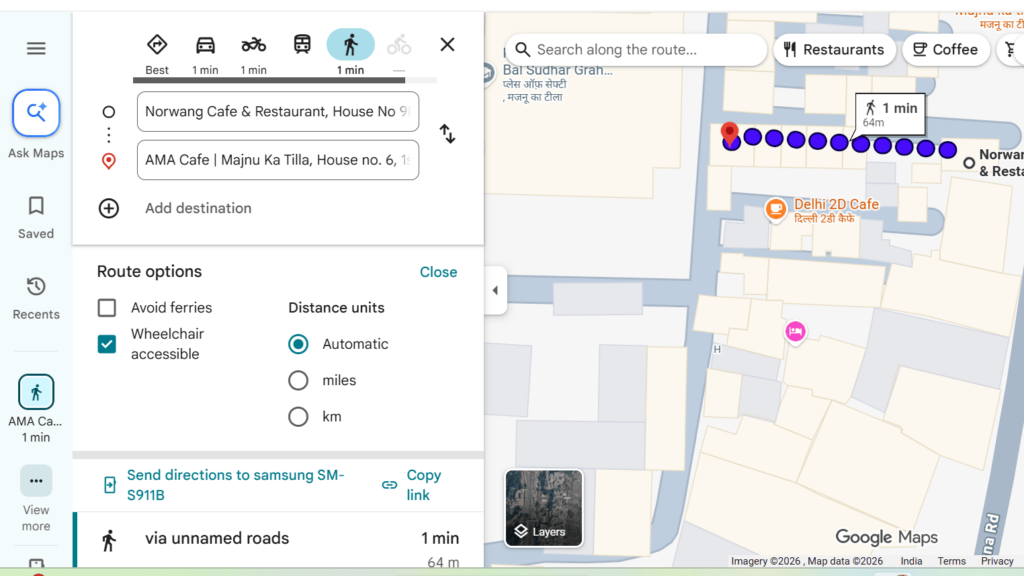
Naudinga „Google“ žemėlapių funkcija – galimybė pakeliui paslėpti laiptus. Įjungus pritaikymo neįgaliesiems funkciją, programa automatiškai pakoreguos maršrutą ir suras geresnį variantą be jokių papildomų veiksmų.
- Atidarykite „Google“ žemėlapių programą.
- Įveskite kelionės tikslą ir bakstelėkite Kryptys.
- Pasirinkite Vaikščiojimas arba Tranzitas režimu.
- Bakstelėkite filtras/nustatymai piktogramą.
- Įjungti Vežimėlis prieinama.
- Pasirinkite rekomenduojamą maršrutą.
3. Paverskite ekrano kopijas į išsaugotas vietas
Šiais laikais žmonės dažnai atranda naujas vietas per socialinius tinklus. Bet kai jums iš tikrųjų reikia tų vietų, jas sunku rasti jūsų galerijoje. Kad tai būtų lengviau, „Google“ žemėlapiuose yra funkcija, kuri paverčia ekrano kopijas į išsaugotas vietas. Jis naudoja AI, kad nuskaitytų tekstą vaizde ir suderintų jį su realiomis vietomis. Taip visos išsaugotos vietos bus vienoje vietoje, todėl kelionių planavimas tampa organizuotesnis ir efektyvesnis.
- „Apple“ įrenginyje atidarykite „Google“ žemėlapius.
- Bakstelėkite Jūs skirtuką.
- Atidarykite Ekrano nuotraukos sąrašą.
- Kai būsite paraginti, leiskite pasiekti savo nuotraukas.
- Bakstelėkite Pasirinkite ekrano kopijas ir pasirinkite norimas nuskaityti ekrano kopijas.
- Bakstelėkite Pridėti ir laukti apdorojimo.
- Peržiūrėkite ir išsaugokite aptiktas vietas.
4. Nustatykite priminimus, kada išvykti
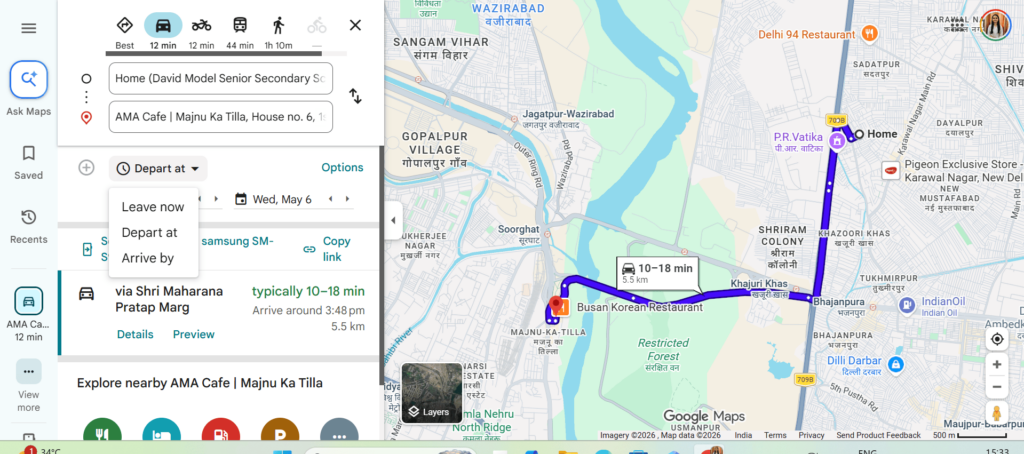
Dauguma žmonių savo išvykimo laiką skaičiuoja rankiniu būdu. Jie atsižvelgia į savo kelionės tikslą ir eismą, tada naudoja kitas programas, kad primintų jiems tikslų išvykimo laiką. Tačiau „Google Maps“ gali visa tai padaryti vienoje programoje. Tai leidžia vartotojams planuoti keliones ir priminti apie jų išvykimo laiką.
- Atidarykite „Google“ žemėlapius.
- Ieškokite savo paskirties vieta.
- Bakstelėkite Kryptys.
- Bakstelėkite trijų taškų piktogramą.
- Pasirinkite Nustatyti a priminimas išeiti.
- Pasirinkite Išvykti val arba Atvykti iki.
- Įveskite laiką ir išsaugokite priminimą.
5. Ištaisykite neteisingą vietą „Google“ žemėlapiuose
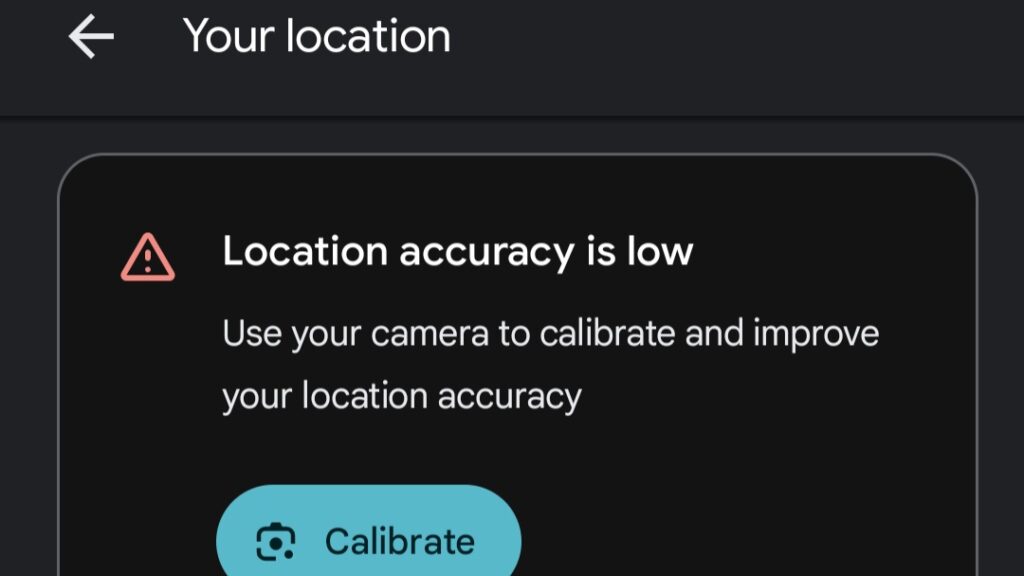
Viena problema, kuri gali kilti naudojant žemėlapius, yra netikslus vietos žymėjimas. Dėl to gali būti sunku rasti kelią per daug žmonių. Šią problemą galima išspręsti naudojant fotoaparatu pagrįstą žemėlapių kalibravimo sistemą. Tai padės tiksliai apskaičiuoti aplinkinių pastatų telefono žymų vietas, kad būtų galima nustatyti jūsų padėtį.
- Atidarykite „Google“ žemėlapių programą.
- Bakstelėkite savo dabartinė vieta (mėlynas taškas).
- Pasirinkite Kalibruoti vieta.
- Bakstelėkite Pradėti.
- Naudokite savo fotoaparatas norėdami nuskaityti netoliese esančius orientyrus.
- Palaukite, kol bus patvirtintas tikslumas.